
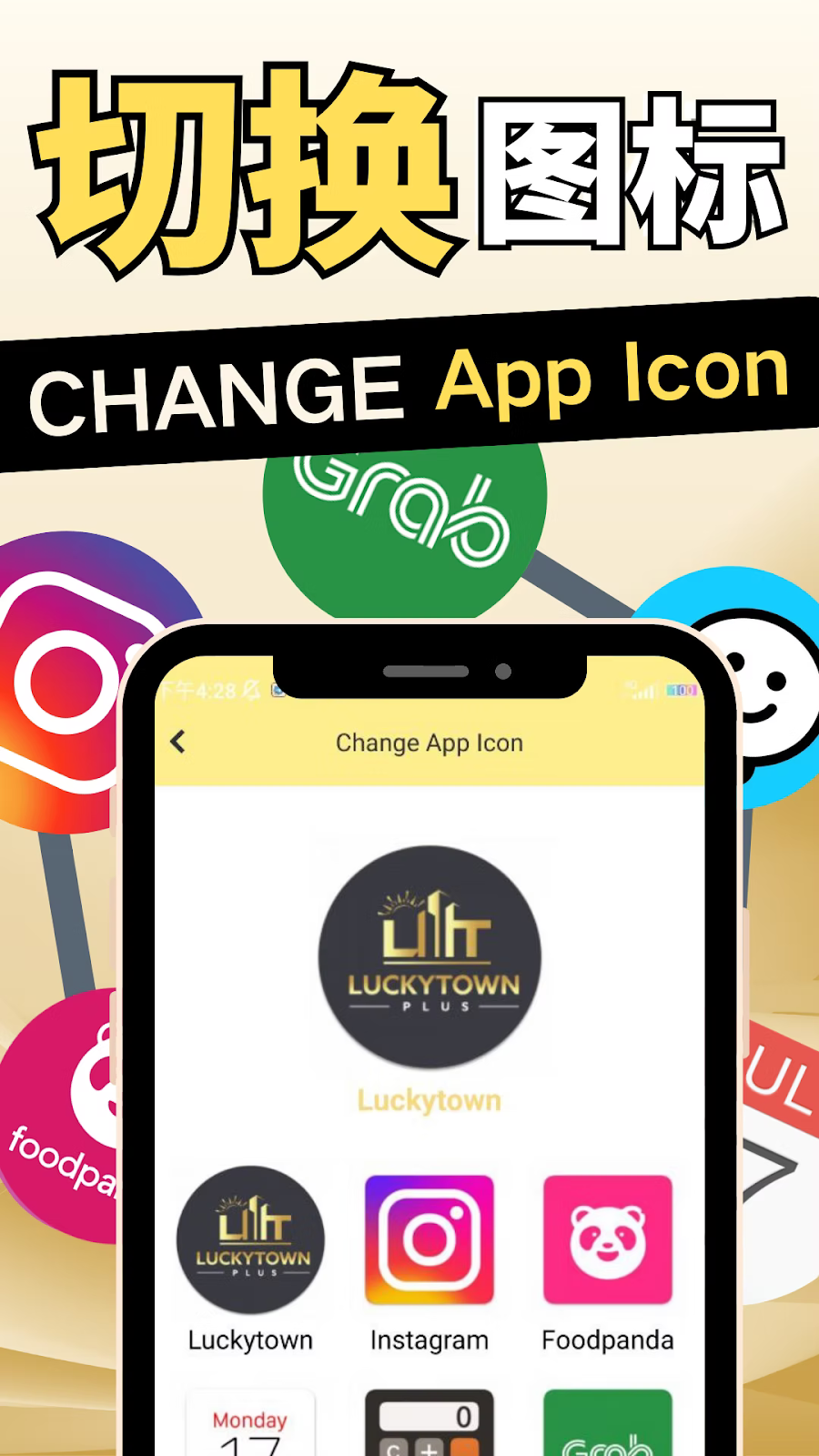
Peribadikan Pengalaman LUCKY TOWN PLUS Anda
LUCKY TOWN PLUS menawarkan ciri unik dan menyeronokkan yang membolehkan anda menukar ikon aplikasi anda agar sepadan dengan gaya peribadi anda. Pilih daripada pelbagai ikon, termasuk reka bentuk LuckyTown yang berbeza, serta gaya popular seperti Instagram, Foodpanda, Monday, Grab, dan Waze, menjadikan skrin utama anda benar-benar milik anda.
Pelbagai Pilihan Ikon untuk Menzahirkan Diri Anda
Luahkan perasaan dan personaliti anda dengan pelbagai pilihan ikon. Pilihan termasuk ikon LUCKY TOWN PLUS standard, reka bentuk teks Luckytown alternatif, dan interpretasi kreatif gaya aplikasi terkenal, semuanya tersedia dalam tetapan LUCKY TOWN PLUS anda.
Mudah Ditukar Hanya Dalam Beberapa Saat
Menukar ikon aplikasi anda di LUCKY TOWN PLUS sangat mudah dan hanya mengambil masa beberapa saat. Ikuti panduan langkah demi langkah kami di bawah untuk menyesuaikan skrin utama anda dengan serta-merta dan memberikan aplikasi anda rupa baharu yang segar.
Panduan Langkah Demi Langkah untuk Menukar Ikon Aplikasi Anda di LUCKY TOWN PLUS

Langkah 1: Akses Akaun LUCKY TOWN PLUS Anda
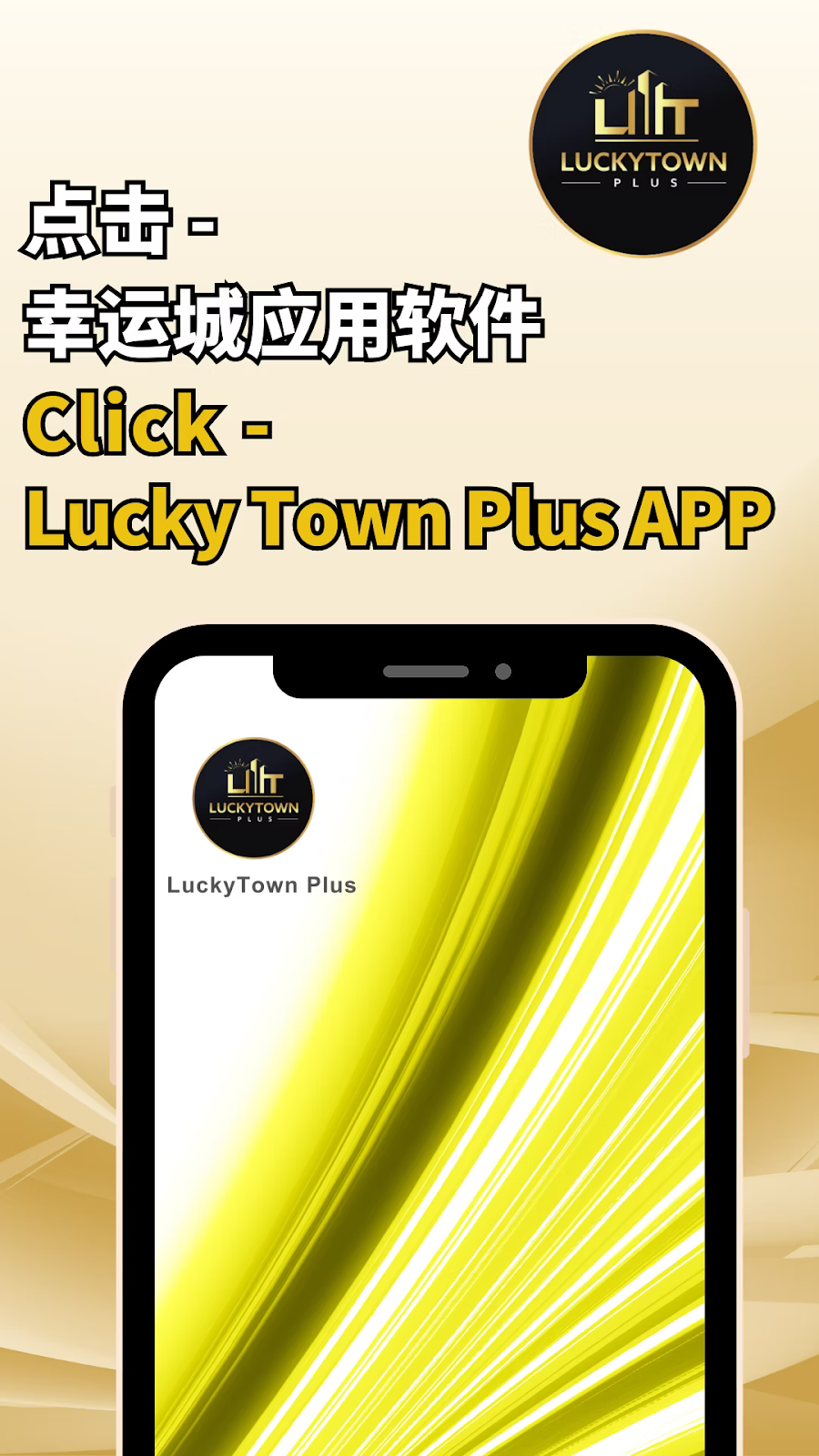
Buka aplikasi LUCKY TOWN PLUS pada peranti mudah alih anda. Dari halaman utama, ketik pada ikon profil anda atau bahagian akaun untuk menavigasi ke papan pemuka dan tetapan peribadi anda.
Langkah 2: Pergi ke Menu Tetapan
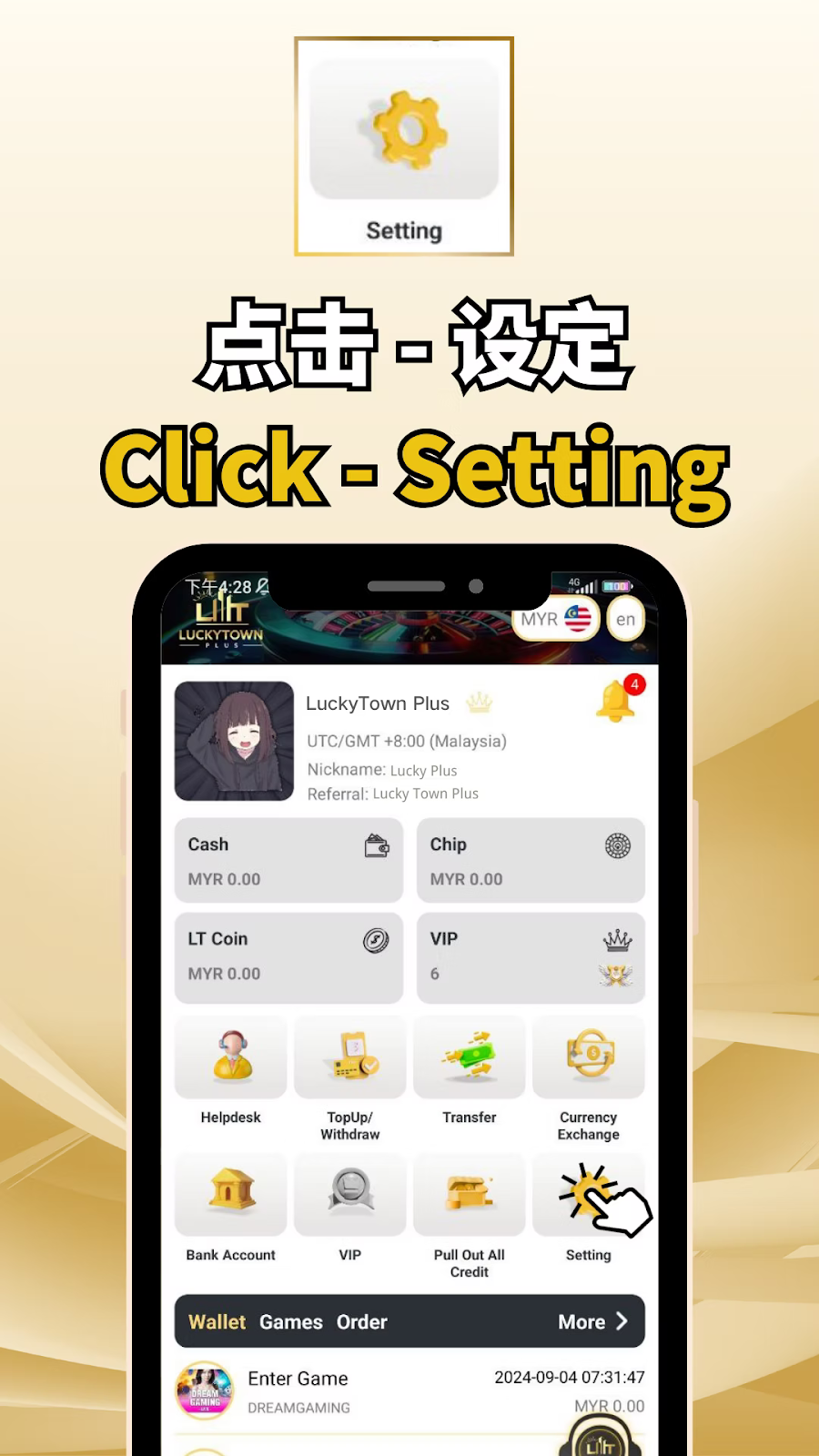
Ketik pada "Setting" untuk membuka menu tetapan akaun komprehensif anda.
Dalam Tetapan, anda akan melihat pelbagai pilihan untuk menguruskan akaun LUCKY TOWN PLUS anda, termasuk:
- Tetapan zon waktu UTC/GMT +8:00 (Malaysia)
- Nama Samaran anda (cth., Lucky Plus)
- Kod Rujukan anda (cth., Lucky Town Plus)
- Baki Tunai, Cip, dan Syiling LT semasa anda
- Tahap VIP semasa anda
- Akses kepada Meja Bantuan, Tambah Nilai/Pengeluaran, Pemindahan, Pertukaran Mata Wang, Akaun Bank, VIP, Tarik Keluar Semua Kredit, Pesanan Permainan Dompet, dan banyak lagi.
Langkah 3: Cari Pilihan "Tukar Ikon Aplikasi"
Skrol melalui menu tetapan sehingga anda menemui pilihan "Change App Icon" (atau "ChangeApplcon" yang serupa). Ketik pada ini untuk mengakses ciri penyesuaian ikon yang menyeronokkan.
Langkah 4: Layari Galeri Ikon Yang Tersedia
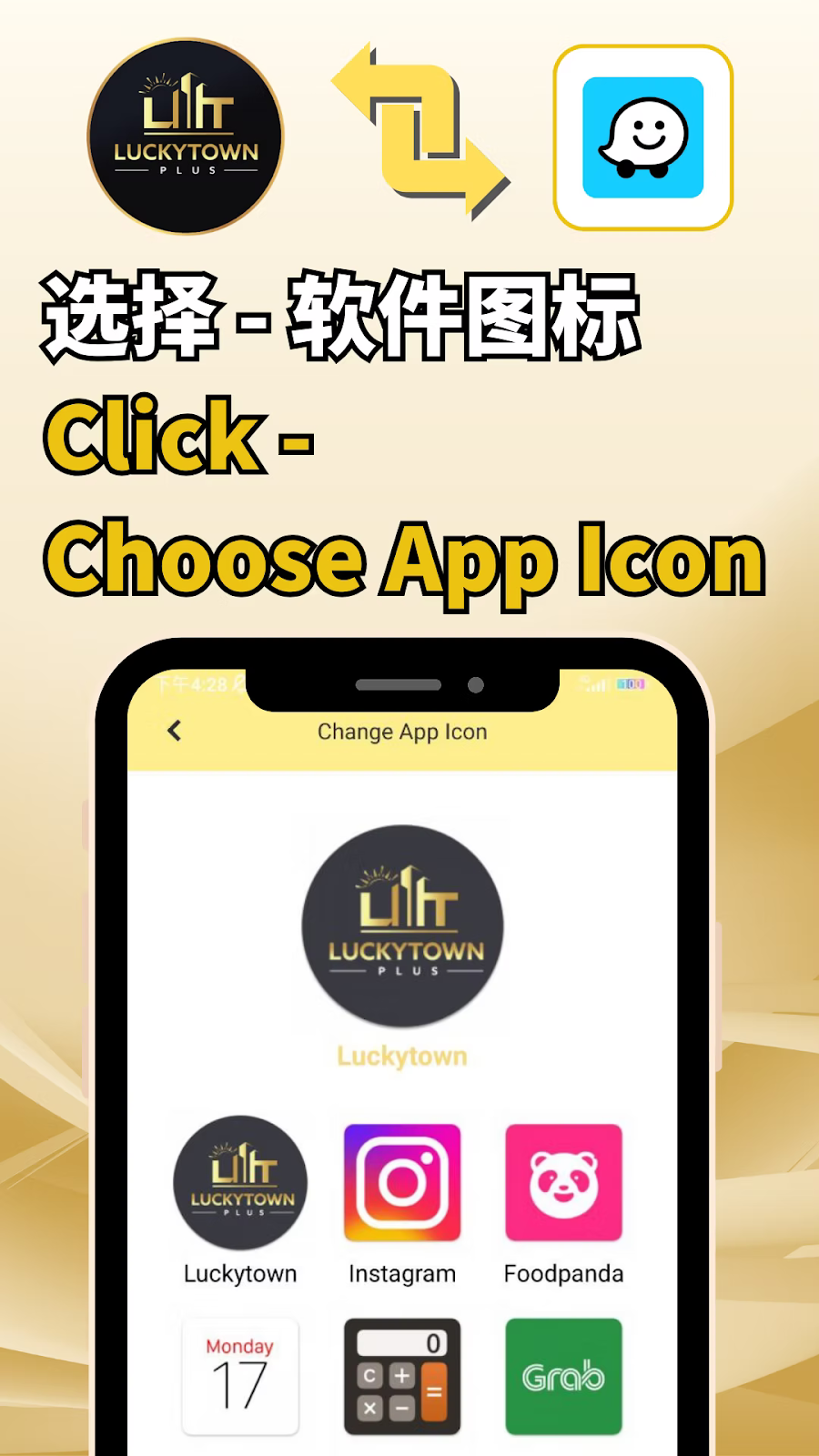
Anda akan dipersembahkan dengan galeri semua ikon aplikasi yang tersedia yang boleh anda pilih untuk aplikasi LUCKY TOWN PLUS anda. Pilihan termasuk:
- LUCKY TOWN PLUS (ikon rasmi standard)
- Luckytown (reka bentuk teks alternatif)
- LUCKY TOWN PLUS (variasi visual kedua)
- Luckytown (reka bentuk alternatif kedua)
- Ikon gaya Instagram
- Ikon gaya Foodpanda
- Ikon gaya Monday
- Ikon gaya Grab
- Ikon gaya Waze
- Dan lebih banyak pilihan kreatif!
Langkah 5: Pilih Ikon Pilihan Anda
Layari pilihan dan ketik pada ikon yang ingin anda gunakan. Ikon yang dipilih akan diserlahkan untuk menunjukkan pilihan anda dengan jelas.
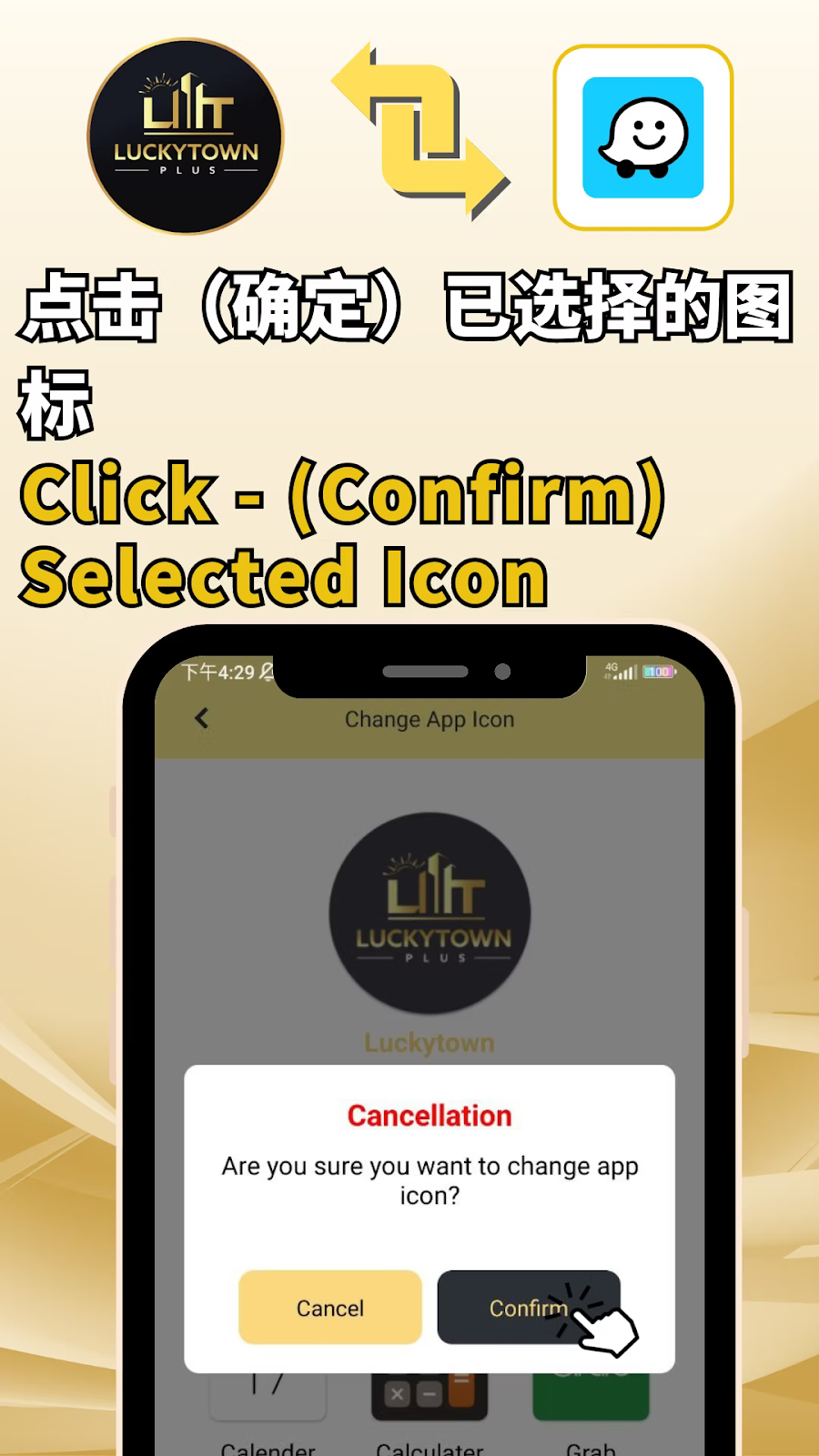
Langkah 6: Sahkan Pilihan Anda
Selepas memilih ikon, dialog pengesahan akan muncul pada skrin anda, bertanya:
"Adakah anda pasti mahu menukar ikon aplikasi?"
Anda akan melihat dua butang:
- Batal – untuk mengekalkan ikon semasa anda.
- Sahkan – untuk menggunakan ikon baharu yang telah anda pilih.
Langkah 7: Sahkan Perubahan
Ketik "Sahkan" untuk memuktamadkan pemilihan ikon anda dan meneruskan perubahan.
Langkah 8: Pengesahan Berjaya
Sistem kemudian akan memaparkan mesej kejayaan, seperti "Penukaran Ikon APP Berjaya" atau "Tukar Ikon Aplikasi Berjaya".
Ikon aplikasi baharu anda kini digunakan dan akan serta-merta muncul pada skrin utama peranti anda.
Pilihan Ikon Aplikasi Yang Tersedia di LUCKY TOWN PLUS
Gambaran Keseluruhan Galeri Ikon Penuh
LUCKY TOWN PLUS menawarkan pelbagai ikon aplikasi yang menyeronokkan dan dikemas kini secara berkala untuk memastikan skrin utama anda segar:
- LUCKY TOWN PLUS – Ikon rasmi standard untuk jenama.
- Luckytown – Ikon alternatif dengan gaya teks yang berbeza.
- LUCKY TOWN PLUS – Variasi visual kedua logo utama.
- Luckytown – Reka bentuk alternatif kedua.
- Gaya Instagram – Interpretasi menyeronokkan ikon media sosial popular.
- Gaya Foodpanda – Diinspirasikan oleh aplikasi penghantaran makanan.
- Gaya Monday – Ikon bertemakan kerja atau kalendar.
- Gaya Grab – Diinspirasikan oleh aplikasi pengangkutan dan penghantaran.
- Gaya Waze – Ikon bertemakan navigasi.
- Dan lebih banyak pilihan ditambah secara berkala!
Ringkasan Rujukan Pantas untuk Menukar Ikon Anda
Ringkasan Langkah Tukar Ikon Aplikasi
Buka aplikasi → Pergi ke Tetapan → Ketik Tukar Ikon Aplikasi → Layari ikon yang tersedia → Pilih ikon pilihan anda → Sahkan pilihan anda → Lihat pengesahan kejayaan → Ikon baharu muncul pada skrin utama
Nota Penting untuk Menukar Ikon Aplikasi Anda
Perubahan Ikon Digunakan Serta-Merta
Sebaik sahaja anda mengesahkan pilihan anda, ikon aplikasi berubah serta-merta pada skrin utama peranti anda. Tiada mula semula aplikasi atau but semula peranti diperlukan.
Anda Mempunyai Pelbagai Pilihan untuk Bereksperimen
Anda boleh menukar ikon aplikasi LUCKY TOWN PLUS anda seberapa banyak kali yang anda suka. Jangan ragu untuk bereksperimen dengan gaya yang berbeza untuk memadankan perasaan atau tema skrin utama anda.
Perubahan Ikon Hanya Mempengaruhi Peranti Anda
Menukar ikon aplikasi adalah penyesuaian peribadi yang hanya mempengaruhi peranti anda sendiri. Pengguna lain akan tetap melihat ikon yang telah mereka pilih untuk diri mereka sendiri.
Soalan Lazim Mengenai Penukaran Ikon Aplikasi di LUCKY TOWN PLUS
Apakah ciri "Tukar Ikon Aplikasi"?
Ia adalah ciri penyesuaian yang menyeronokkan dan unik dalam aplikasi LUCKY TOWN PLUS yang membolehkan anda menukar ikon skrin utama aplikasi kepada pelbagai reka bentuk yang berbeza.
Berapa banyak pilihan ikon yang tersedia untuk dipilih?
Pelbagai pilihan tersedia, termasuk pelbagai variasi LuckyTown dan interpretasi kreatif gaya popular seperti Instagram, Foodpanda, Monday, Grab, dan Waze. Ikon baharu mungkin ditambah dari semasa ke semasa.
Adakah menukar ikon menjejaskan fungsi aplikasi?
Tidak, tidak sama sekali. Perubahan ikon adalah penyesuaian visual semata-mata. Semua fungsi, ciri dan pemberitahuan aplikasi kekal sama sepenuhnya.
Bolehkah saya menukar kembali kepada ikon LUCKY TOWN PLUS asal?
Ya, sudah tentu. Hanya ikuti proses langkah demi langkah yang sama dan pilih ikon LUCKY TOWN PLUS asal dari galeri.
Berapa lamakah masa yang diambil untuk perubahan ikon berkuat kuasa?
Perubahan adalah serta-merta. Sebaik sahaja anda mengetik "Sahkan" pada skrin kejayaan, ikon baharu akan muncul pada skrin utama anda.
Adakah menukar ikon akan menjejaskan pemberitahuan aplikasi saya?
Tidak. Pemberitahuan dan semua ciri aplikasi lain berfungsi seperti biasa, tanpa mengira ikon yang telah anda pilih.
Adakah ciri ini tersedia pada kedua-dua peranti Android dan iOS?
Ciri ini tersedia pada kebanyakan peranti yang disokong. Sila semak menu tetapan dalam aplikasi LUCKY TOWN PLUS anda untuk ketersediaannya pada peranti khusus anda.
Bolehkah saya meminta reka bentuk ikon baharu ditambah?
Kami sentiasa mengalu-alukan cadangan pengguna! Sila hubungi sokongan pelanggan LUCKY TOWN PLUS dengan idea anda untuk reka bentuk ikon baharu dan kreatif.
Mengapa saya tidak dapat mencari pilihan "Tukar Ikon Aplikasi" dalam tetapan saya?
Pertama, pastikan aplikasi LUCKY TOWN PLUS anda dikemas kini ke versi terkini. Jika pilihan masih tidak tersedia, sila hubungi pasukan sokongan pelanggan kami untuk bantuan.
Siapa yang harus saya hubungi jika saya menghadapi masalah menukar ikon?
Untuk sebarang isu berkaitan dengan menukar ikon aplikasi anda, sila hubungi sokongan pelanggan LUCKY TOWN PLUS dengan segera melalui Meja Bantuan dalam aplikasi untuk bantuan segera.
Sesuaikan Ikon Aplikasi LUCKY TOWN PLUS Anda Hari Ini!
Bersedia untuk memperibadikan pengalaman LUCKY TOWN PLUS anda? Ikuti panduan langkah demi langkah kami yang mudah untuk menukar ikon aplikasi anda. Pilih daripada LuckyTown, Instagram, Foodpanda, Monday, Grab, dan banyak lagi. Ekspresikan diri anda dengan setiap ketikan pada skrin utama anda!
Tukar Ikon Aplikasi di LUCKY TOWN PLUS